【2026最新】iPhoneの電話番号を3秒で確認!不明表示の解決法まとめ
各種会員登録や行政手続き、機種変更時の本人確認など、ふとした瞬間に求められる「自分の電話番号」。普段から自分宛てに電話をかける機会は滅多にないため、いざ口頭や書類で尋ねられると「あれ、下4桁なんだっけ?」と度忘れしてしまうケースは少なくありません。
iPhoneにはわずか数タップで自局番号を表示させるショートカットが複数用意されています。本稿では、2026年現在の最新iOSに対応した最短3秒で自分の電話番号を確認する手順をはじめ、画面に「不明」と表示されてしまう意外なトラブル原因、デュアルSIMやeSIM利用時の判別法まで、スマートフォンの現場を知り尽くした視点からわかりやすく整理してお届けします。
📌 【この記事の重要ポイントまとめ】
- 要点1:最速の確認ルートは「電話アプリの連絡先最上部」または「設定アプリ」を開く2ステップで完結。
- 要点2:番号が「不明」と出る主な要因は、SIMカードの接触不良・開通待ち・マイカード未登録のいずれか。
- 要点3:デュアルSIM・eSIM利用時は「設定 > モバイル通信」から主回線・副回線の番号を瞬時に識別可能。
【最速手順】iPhoneで自分の電話番号を3秒で確認する基本ルート
iPhoneで自分の番号を確かめたい場合、アプローチは主に2つあります。どちらも直感的で迷いませんが、利用シーンに応じて使い分けると一段とスムーズです。
最も手軽なのが、緑の受話器アイコンでおなじみの「電話」アプリを使うルートです。アプリを立ち上げ、下部メニューの「連絡先」タブをタップすると、リストの一番上に「マイカード(自分の名前)」が表示されます。ここをタップすれば、登録されている自分の電話番号やメールアドレスがひと目で確認できます。もし電話番号を長押しすれば、そのまま「コピー」してメッセージや入力フォームへ貼り付けることも可能です。
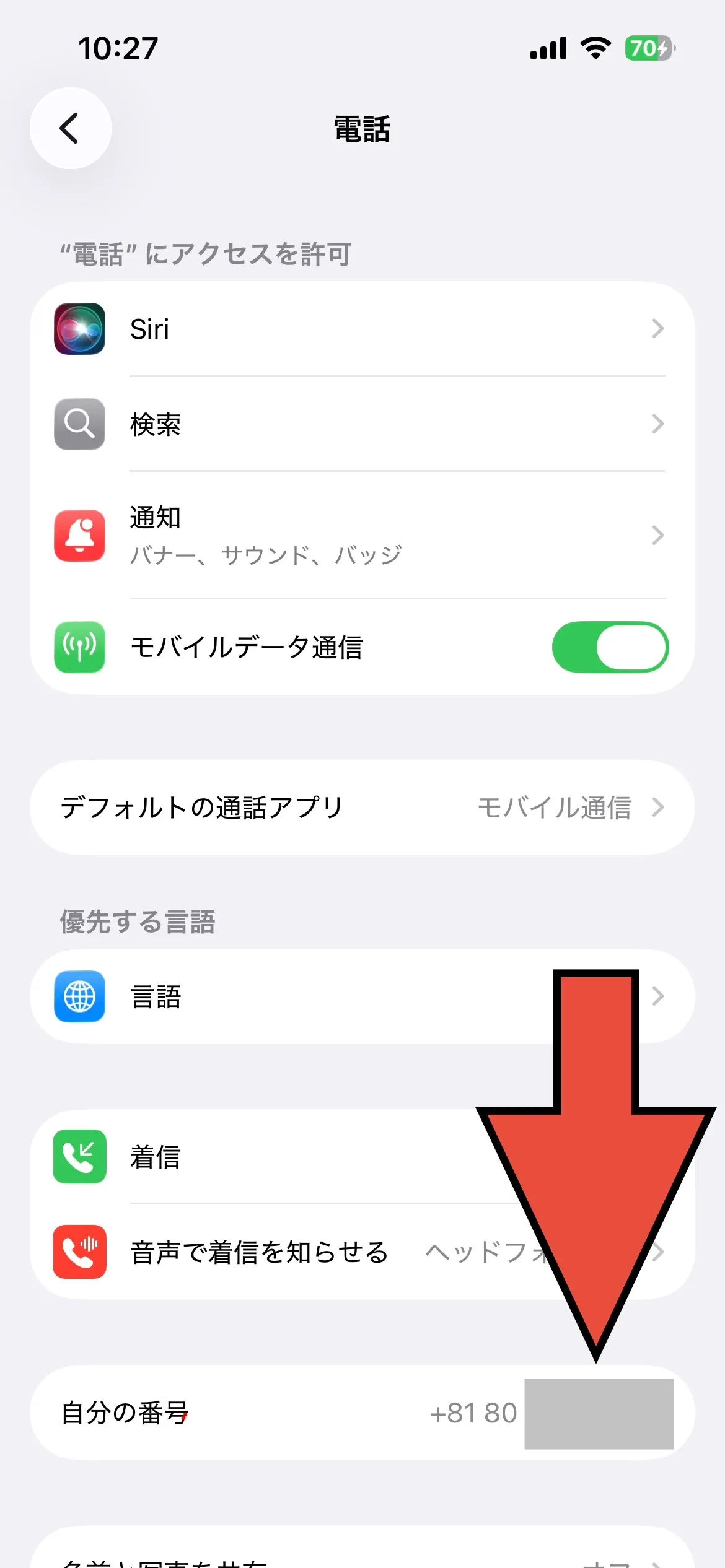
もうひとつの王道は「設定」アプリからの確認です。ホーム画面から「設定」を開き、少しスクロールして「電話」項目を選択すると、画面上部の「自分の番号」欄に契約中の電話番号が明記されています。また、設定アプリを開いて最上部にある「自分の名前(Apple Account情報)」をタップし、「サインインとセキュリティ」へ進むルートでも確認できます。
「電話番号が不明」と表示されるのはなぜ?考えられる主な原因
電話番号を確認しようと画面を開いたものの、あるはずの欄に「不明」と表示されて焦った経験を持つ人は意外と多いはずです。この現象が起きる背景には、ハードウェアから契約状態までいくつかの明確な理由が存在します。
まず疑うべきは「連絡先アプリのマイカードが未作成・未登録」であるケースです。電話アプリの最上部は、連絡先アプリ内に存在する「自分自身の情報カード」を参照して表示しています。初期設定時にスキップしていたり、連絡先をリセットした直後だったりすると、端末が自分の番号を認識できず空白や「不明」になります。
次に多いのが、MNP(他社乗り換え)や新規契約直後の開通手続き待ち・プロファイルの反映ラグです。回線の切り替え作業がキャリア側で完了していないタイミングでは、SIMカード内に電話番号データが正しく書き込まれておらず、端末側で読み取れません。また、長年使っている物理SIMカードの表面に微細なホコリや皮脂が付着し、SIMカードの一時的な接触不良を起こしている場合も、番号の読み込みエラーが発生しやすくなります。
デュアルSIM・eSIM環境で電話番号を確認・切り替えるスマートな方法
仕事用とプライベート用、あるいは通信障害対策として、1台のiPhoneで2つの回線を併用するデュアルSIM(物理SIM+eSIM、またはeSIM×2)の運用はすっかり定着しました。複数回線を持つユーザーが直面しやすい「今どちらの番号が有効なのか」「それぞれの電話番号はどう確認するのか」という疑問も、設定のツボさえ押さえれば迷うことはありません。
デュアルSIM利用時の番号確認は、「設定」>「モバイル通信」(または「通信事業者」)を開くのが鉄則です。画面中段の「SIM」セクションに、「主回線」「副回線」あるいは自身で付けた「仕事用」「個人用」といったカスタム名称が並び、それぞれの項目をタップすると割り当てられている電話番号が個別に表示されます。
相手に番号を伝える際や発信テストを行う際は、コントロールセンターのアンテナピクト(電波アイコン)が上下2段で表示されているかを確認しましょう。発信時にどちらの番号を使うかは、電話アプリのキーパッド上部にある「回線選択ボタン」をタップするだけで瞬時に切り替え可能です。
機種変更や2段階認証で必須!Apple Accountの「信頼できる電話番号」
iPhone本体に挿入されているSIMの番号だけでなく、セキュリティの要となる「Apple Account(旧Apple ID)に紐づく信頼できる電話番号」の管理も極めて重要です。新しい端末へ機種変更した際や、サインイン時の2ファクタ認証コードを受け取る宛先として機能します。
この番号を確認・変更するには、「設定」>「自分の名前」>「サインインとセキュリティ」へと進みます。画面内の「信頼できる電話番号」に現在使っている番号が登録されているかチェックしてください。
もし古いスマートフォンの番号や、すでに解約した過去の番号がそのまま残っていると、認証コードを受信できずにApple Accountへログインできなくなる重大なリスクを抱えることになります。キャリア変更に伴って電話番号自体が変わった場合は、古い端末が手元にあるうち、あるいは新しい番号が開通した直後に必ずこの設定画面から「編集」を選び、最新の電話番号へ更新しておきましょう。
電話番号が表示されない・SIMを認識しない場合の即効対処法
設定を見直しても番号が出ない、あるいは「SIMなし」「不正なSIM」といった警告が出る場合のトラブルシューティングをまとめました。慌ててショップへ駆け込む前に、以下のステップを順番に試してみてください。
ステップ1:機内モードのオン・オフと端末再起動
通信チップの一時的な読み込みエラーであれば、コントロールセンターから「機内モード」を一度オンにして5秒待ち、オフに戻すだけで電波とSIMの再認識が行われます。改善しない場合は本体の電源を完全に落とし、再起動をかけます。
ステップ2:連絡先アプリで「マイカード」を手動登録する
連絡先アプリを開き、右上の「+」ボタンから自分の名前と正しい電話番号を入力して保存します。その後、「設定」>「連絡先」>「自分の情報」に進み、いま作成した連絡先を選択して紐付けることで、電話アプリ上部に番号が正しく反映されます。
ステップ3:SIMカードの抜き差しと清掃(物理SIMの場合)
電源を切った状態でSIMトレイを引き出し、ICチップ部分に汚れがないか確認します。柔らかいメガネ拭きなどで優しく拭いてからセットし直してください。なお、eSIMの場合は「設定」>「モバイル通信」で該当プランが「オン」になっているかを再確認しましょう。
ステップ4:キャリア設定アップデートとiOS更新
通信事業者から配信される構成プロファイルが古いと、認識に狂いが生じることがあります。「設定」>「一般」>「情報」を開き、ポップアップで「キャリア設定アップデート」が表示されたら迷わず「アップデート」を適用してください。
【iPhoneの電話番号確認】に関するよくある質問(FAQ)
Q1:マイカードに登録した電話番号は、他人に勝手に公開されてしまいますか?
A1:いいえ、公開されません。iPhone内の「マイカード」は端末ローカルおよびご自身のiCloud上に安全に保存される個人情報であり、自分からAirDropや連絡先共有機能を使って送信しない限り、第三者へ自動送信される心配はありません。
Q2:データ通信専用SIMを挿している場合、電話番号はどう表示されますか?
A2:データ専用SIM(SMS機能なし)の場合、通話用の電話番号が存在しないため、電話番号欄は「不明」または空欄表示になる仕様です。SMS機能付きデータSIMであれば、SMS送受信用の番号が表示されるケースがあります。
Q3:電話番号を口頭ではなくLINEやメールでパッと共有する小技はありますか?
A3:「電話」アプリの「連絡先」>「マイカード」を開き、画面下部にある「連絡先を送信」をタップすれば、メッセージやLINE、メールアプリ経由で自分の連絡先情報を1タップで丸ごと共有できます。
まとめ:スムーズな電話番号確認で日常のちょっとしたストレスをゼロに
行政サービスのデジタル化や各種アプリの2段階認証など、自分の電話番号を入力・提示する場面は年々増加しています。いざという時に「どこを見ればいいかわからない」と慌ててしまわないよう、電話アプリのマイカードをしっかりと整備し、設定画面からのアクセス経路を覚えておくだけで無用なタイムロスを防ぐことができます。
また、デュアルSIMやeSIMを使い分けている方は、回線のラベル設定やApple Accountのセキュリティ情報も含めて定期的にメンテナンスしておくのが安心です。まずは今すぐ、手元のiPhoneで「電話アプリ」を開いて、ご自身の番号が正しくセットされているか確認してみてはいかがでしょうか。 (出典: iphone 電話 番号 確認(Yahoo!ニュース))


テクノロジーやライフスタイル領域を中心に執筆活動を行っています。趣味は写真撮影と旅行です。