エクセル日付入力を劇的に簡単にする裏技!一瞬で終わる爆速時短術
日々の業務で「2026/04/01」といった日付を手入力する作業に、どれほどの時間を奪われているでしょうか。請求書、日報、スケジュール表、顧客管理台帳など、ビジネス文書のあらゆる場面で発生する日付入力ですが、数字やスラッシュを1文字ずつタイピングするのは想像以上のタイムロスを生んでいます。
実はエクセルには、キーを2つ同時に押すだけで今日の日付を反映させる機能や、カレンダーから直感的に選ぶ方法、さらには曜日まで自動で割り出す仕組みが数多く用意されています。これらの入力テクニックを正しくマスターすれば、日々のデータ入力スピードは2倍、3倍へと跳ね上がります。本稿では、デスクワークの生産性を劇的に向上させる日付入力の実践ワザを徹底的に解き明かします。
📌 【この記事の重要ポイントまとめ】
- 要点1:今日の日付入力はショートカットキー(Windowsは「Ctrl+;」、Macは「Cmd+;」)で一瞬で完了し、値として固定保存できる
- 要点2:動的に日付を更新する「TODAY関数」と固定値入力の違いを理解し、用途に応じて使い分けることがミス防止の鉄則
- 要点3:カレンダー選択、オートフィル、曜日や和暦の自動表示設定を組み合わせることで、入力作業全体の約8割を自動化可能
【一瞬で反映】今日の日付を固定入力する最強ショートカット
エクセルで最も頻繁に発生する「今日の日付を入力する」という作業において、最も手軽で強力なのがキーボードショートカットです。テンキーで「2026/04/01」と打ち込む必要は一切ありません。
Windows環境であれば、日付を入力したいセルを選択した状態で「Ctrl」キーを押しながら「;(セミコロン)」を押すだけです。わずか0.1秒で、PCのシステム日付がセルにポンと入力されます。Macユーザーの場合は、「Command」キーを押しながら「;(セミコロン)」で全く同じ動作が実行可能です。
このエクセルのコントロールセミコロンによる入力の最大の利点は、「入力した時点の日付が値として固定される」点にあります。明日ファイルを開いても、日付が勝手に翌日のものへと書き換わる心配がありません。日報の作成日や領収書の発行日など、履歴として日付を固定保存したいケースでは、このショートカットキーが唯一無二の最適解です。
【自動入力の罠】TODAY関数とショートカットの決定的な使い分け
日付の入力自動化を調べると必ず目にするのが「TODAY関数」です。セルに=TODAY()と入力しておけば、ファイルを開いた日の日付が常に自動表示されます。しかし、この便利な関数には実務上の大きな落とし穴が存在します。
TODAY関数は「ファイルを開くたびに再計算され、日付が自動更新される」という特性を持っています。そのため、過去の売上伝票や契約締結日などにTODAY関数を使ってしまうと、後からファイルを開いた際にすべて「閲覧した当日の日付」に書き換わってしまい、重大なデータ事故につながりかねません。
実務における明確な使い分けの基準はシンプルです。
・TODAY関数を使うべき場面:「今日時点での経過日数」「締切日までの残り日数カウント」「常に最新日を表示したいダッシュボード画面」
・ショートカットで固定すべき場面:「日報や議事録の作成日」「顧客からの受注日」「入出金履歴」
常に変化させたい動的な日付にはTODAY関数、記録として残したい静的な日付にはショートカットキー、という明確な役割分担を徹底することが業務効率化への第一歩です。
【クリックだけで完了】カレンダーから選択&ポップアップ機能の導入術
「日付を数字で入力するのではなく、視覚的なカレンダーからポチポチとクリックして直感的に選びたい」という現場の声は非常に多く聞かれます。特に、予約管理表やシフト作成などで未来の日付を入力する際、曜日感覚を確認しながら入力できるメリットは絶大です。
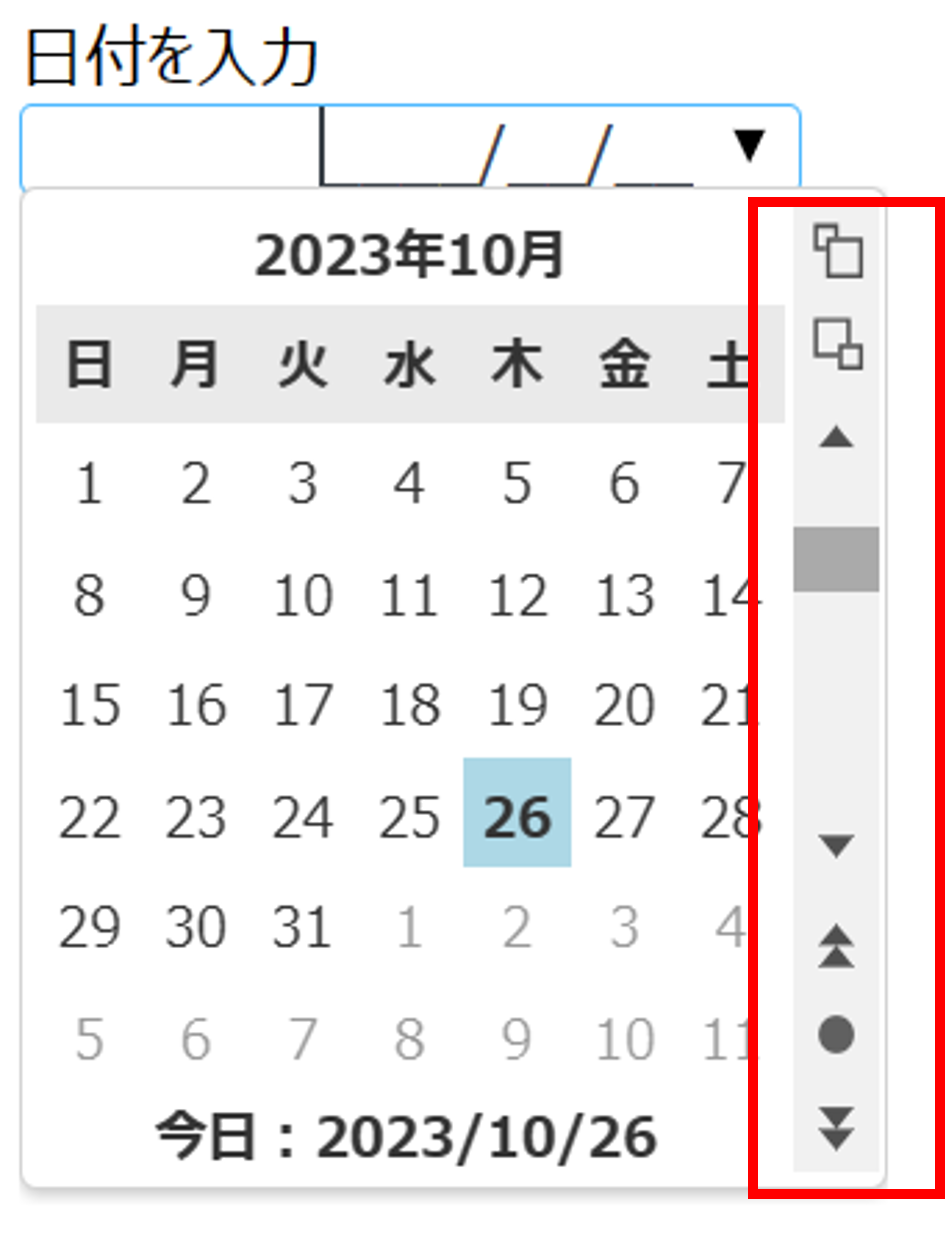
ウェブ版のExcel(Excel for the web)では、あらかじめセルの表示形式を「日付」に設定しておくだけで、セルをダブルクリックした際に標準で日付選択用のポップアップカレンダーが表示される機能が実装されています。
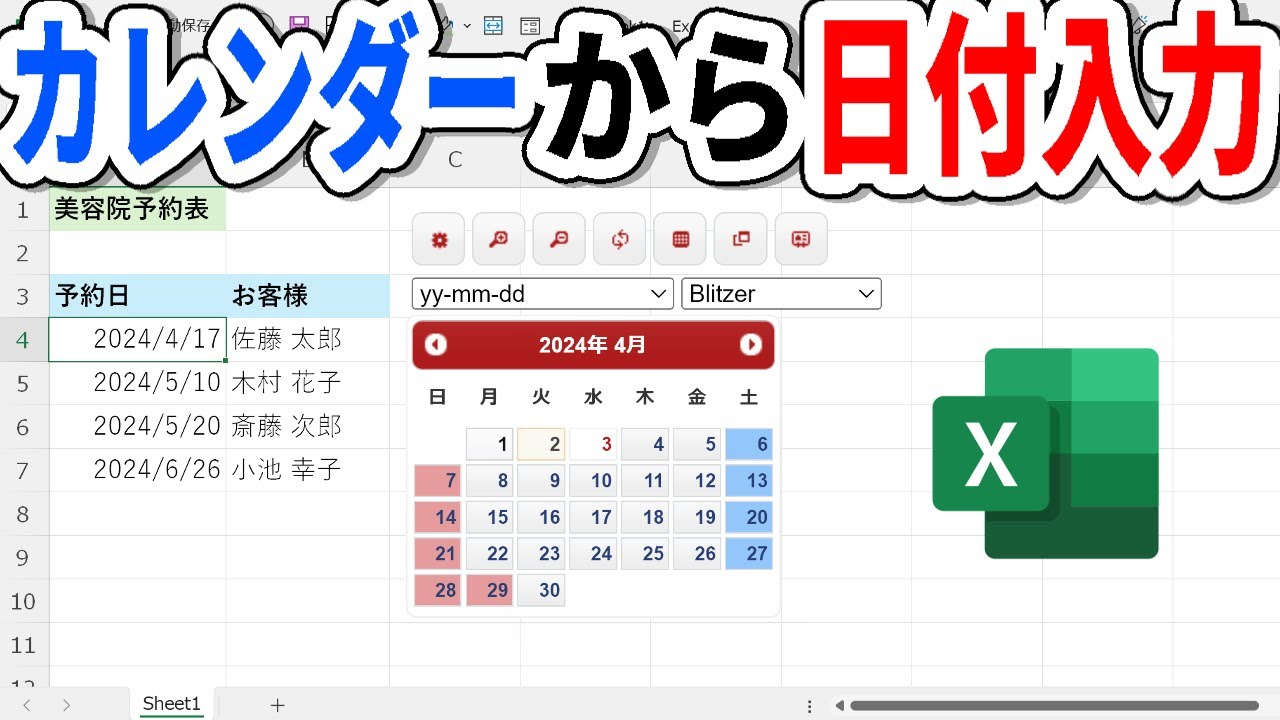
一方、デスクトップ版エクセルでポップアップカレンダーを利用したい場合は、Microsoft公式のアドインである「Mini Calendar and Date Picker」を導入するのが王道です。「挿入」タブの「アドインを入手」から検索して追加するだけで、シート上に小さなカレンダーウィジェットが常駐し、目的のセルを選んでカレンダーの日付をクリックするだけで簡単に入力できるようになります。手動入力による「月と日の打ち間違い」を根本から撲滅できるため、複数人で共有するシートには特におすすめの手法です。
【入力ミス防止】ドロップダウンリストと入力規則で日付入力を制御する
アンケート回答用シートや社内申請フォーマットなど、不特定多数のユーザーが日付を入力するファイルでは、全角・半角の混在や「2026.4.1」「令和8年4月1日」といった表記揺れが頻発し、集計作業を難航させる原因になります。これを防ぐのがエクセルの入力規則とドロップダウンリストの活用です。
入力規則を設定するには、対象のセル範囲を選択した上で「データ」タブの「データの入力規則」を開きます。「入力値の種類」で「日付」を選択し、例えば「2026/01/01から2026/12/31まで」のように開始日と終了日を指定しておけば、範囲外の日付や無効な文字列の入力を強制的にブロックできます。
また、締め切り日や選択肢があらかじめ数パターンに決まっている業務では、「リスト」機能を使って日付をドロップダウンメニューから選ばせる設計にすることで、入力者のタイピング負担をゼロにしつつ、完璧に統一されたデータフォーマットを維持できます。
【連続データ作成】オートフィルを使いこなして営業日・月単位を爆速生成
スケジュール表や当番表を作成する際、連続した日付を1つずつ入力していくのは大きな無駄です。エクセルの「オートフィル機能」を使えば、ドラッグ操作だけで数百日分の日付を一瞬で生成できます。
日付が入ったセルの右下にある小さな四角(フィルハンドル)をマウスで下方向にドラッグするだけで、1日刻みの連続データが自動作成されます。さらに一歩進んだテクニックとして知っておきたいのが、「右クリックしたままドラッグして離す」という裏技です。
ドラッグ後に表示されるメニューから以下のオプションを瞬時に選択できます。
・連続データ(週日):土曜日・日曜日を自動でスキップし、平日の営業日だけを抽出して並べる
・連続データ(月単位):毎月1日(または指定した日付)など、月ごとの定期スケジュールを並べる
・連続データ(年単位):年次ごとの更新リストを一発作成
手作業で土日を消去していく手間が完全に省けるため、プロジェクト管理表の立ち上げスピードが劇的に加速します。
【表示形式の極意】曜日を自動表示&西暦・和暦を一括変換するテクニック
「日付の横に(月)や(火)といった曜日を手入力している」「西暦で集計したデータを和暦に打ち直している」というケースも散見されますが、これもすべてセルの表示形式を変えるだけで自動化できます。実データとしては「2026/4/1」というシリアル値を保持したまま、見た目だけを瞬時に切り替えるのがプロの作法です。
セルを選択して「Ctrl+1」を押し、「セルの書式設定」ダイアログの「ユーザー定義」に以下のコードを入力します。
・曜日を(水)と表示したい場合:yyyy/m/d (aaa)
・曜日を「水曜日」とフル表示したい場合:yyyy/m/d aaaa
・和暦(令和8年4月1日)に変換したい場合:ggge年m月d日
・和暦の略称(R8.4.1)にしたい場合:ge.m.d
この設定を行っておけば、セルには日付の数字を打ち込むだけで、正しい曜日や和暦が即座に自動計算されて表示されます。曜日をカレンダーで確認しながらタイピングする二度手間は、今日限りで完全に手放しましょう。
【エクセル 日付 入力 簡単】に関するよくある質問(FAQ)
Q1:ショートカット「Ctrl+;」を押しても日付が入らず、時間が入力されてしまうのはなぜですか?
A1:「Ctrl」と「:(コロン)」を同時に押している可能性があります。「Ctrl+:」は現在時刻を入力するショートカットです。現在の日付を入力するには、コロンの左隣にある「;(セミコロン)」を「Ctrl」と一緒に押してください。
Q2:スラッシュ(/)を打たずに「20260401」や「4-1」と打って素早く日付認識させる方法はありますか?
A2:エクセルは「4/1」だけでなく「4-1」とハイフンで入力しても自動的に当年の日付として認識します。また、「20260401」のような8桁の数値を日付として表示させたい場合は、ユーザー定義で0000!/00!/00と設定する方法や、TEXT関数を使って変換する方法が手軽です。
Q3:TODAY関数で入力した日付を、後から固定された日付(値)に変換することはできますか?
A3:可能です。TODAY関数が入っているセルをコピーし、同じ場所に「形式を選択して貼り付け」から「値」を選んで上書き貼り付けをすれば、その日の日付のまま動かない固定値データへと変換されます。
まとめ:日々のルーティンワークを劇的に変える日付入力テクニック
日付の入力という、一見すると些細に思える作業ですが、ショートカットキーの活用、TODAY関数との正しい使い分け、ポップアップカレンダーやオートフィルの導入によって、削減できる工数は月間・年間で計り知れない規模になります。
まずは今日の作業から、「Ctrl+;(MacはCmd+;)」で今日の日付を入力する習慣を取り入れてみてください。わずか1秒の短縮の積み重ねが、日々のデスクワークを驚くほど快適でミスのないものへと変えていくはずです。 (出典: エクセル 日付 入力 簡単(Yahoo!ニュース))

Webメディアの編集およびコンテンツ作成に従事。正確で質の高い情報発信を心掛けています。