エクセルでセル固定できない?見出しや複数行の固定ワザを徹底解説
膨大なデータを扱うビジネス現場で、画面を下や右へスクロールした瞬間に「いま入力している項目が何行目(何列目)のデータか分からなくなった」という経験は少なくありません。作業中の視認性を保ち、入力ミスを未然に防ぐために欠かせない機能が、Excelの「ウィンドウ枠の固定」によるセルの画面固定です。
1行目の見出し固定といった基本操作はもちろんのこと、実務では「複数行と列を同時に固定したい」「なぜか固定ボタンがグレーアウトして押せない」といったトラブルにも直面します。本記事では、2026年最新のExcel環境に対応したセル固定の実践テクニックからトラブルシューティング、さらには印刷時のタイトル行固定まで、現場で役立つノウハウを網羅して解説します。
📌 【この記事の重要ポイントまとめ】
- 要点1:1行目だけでなく、複数行や行と列の同時固定を行う際は「固定したい範囲のすぐ右下にあるセル」を選択して実行するのが鉄則。
- 要点2:「ウィンドウ枠の固定」がグレーアウトして選択できない主な原因は、セル編集中、シート保護、あるいはページレイアウト表示になっていることにある。
- 要点3:画面上のスクロール固定とは別に、印刷時に全ページへ見出しを出すには「ページ設定」のタイトル行固定を設定する必要がある。
【基本】まずはここから!Excelの「先頭行・先頭列の固定」と解除の手順
表の最上部にある見出しや、一番左端にある管理番号などを固定するだけなら、操作はわずか数クリックで完了します。Excelの上部リボンにある「表示」タブから、目的のメニューを選ぶだけで即座に反映されます。
【先頭行(1行目)を固定する場合】
リボンの「表示」タブを開き、「ウィンドウ」グループ内にある「ウィンドウ枠の固定」をクリックします。表示されたメニューから「先頭行の固定」を選択するだけで、1行目が常に画面上部にロックされ、どれだけ下へスクロールしても見出しを見失いません。
【先頭列(A列)を固定する場合】
同様に「表示」タブ >「ウィンドウ枠の固定」から「先頭列の固定」をクリックします。これで横に長い表であっても、A列のデータを常に視界に入れたまま右方向へスクロールできます。
【セル固定の解除手順】
固定を解除したいときは、同じく「表示」タブの「ウィンドウ枠の固定」を開きます。固定が有効になっている状態では、メニューの先頭が「ウィンドウ枠固定の解除」に切り替わっているため、ここをクリックすれば元のスクロール状態に戻せます。
【応用】複数行・複数列を同時に固定する「右下セル選択」の法則
実務で頻繁に求められるのが、「1行目〜3行目のヘッダー情報をすべて残したい」「A列の氏名とB列の部署名を残したまま右にスクロールしたい」といった複数行・複数列の固定です。この操作を成功させる鍵は、「どのセルをアクティブ(選択状態)にしてからコマンドを実行するか」にあります。
ルールは非常にシンプルで、「固定したい行の下、かつ固定したい列の右側にあるセル」をあらかじめ選択してから、「ウィンドウ枠の固定」を実行します。
【具体例1:1行目〜3行目までを固定したい場合】
固定したいのは3行目までなので、その直下にある「A4セル」を選択します。その状態で「表示」タブ >「ウィンドウ枠の固定」>「ウィンドウ枠の固定」をクリックすると、1〜3行目が一括で固定されます。
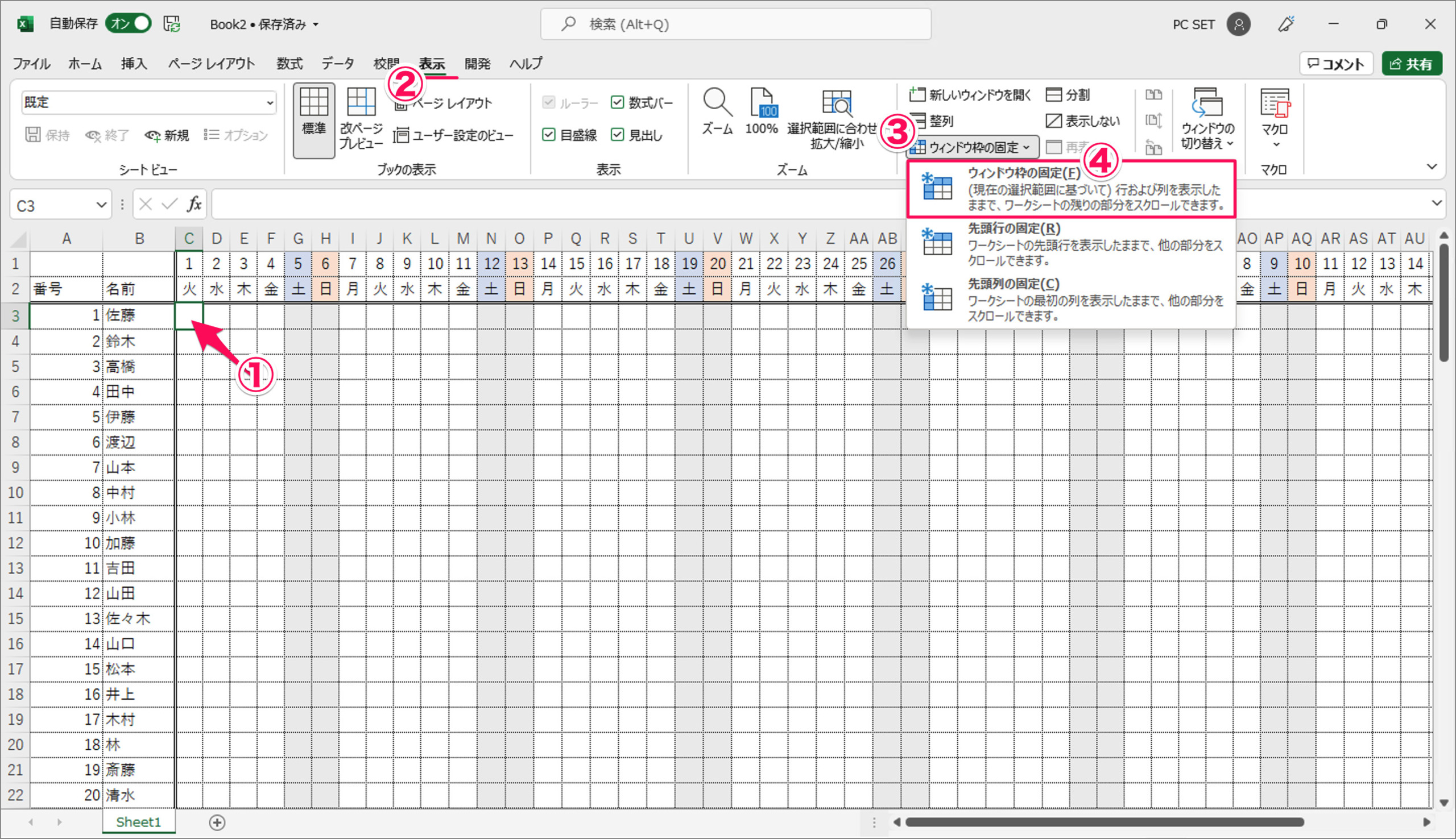
【具体例2:1〜2行目とA〜B列を同時に固定したい場合】
縦は2行目まで、横はB列までを固定したい場合、その交差する右下にあたる「C3セル」を選択します。同様に「ウィンドウ枠の固定」を実行すれば、縦横どちらにスクロールしても、指定した2行と2列が画面に残る完璧なレイアウトが完成します。
なぜ?エクセルでセル固定ができない・グレーアウトする決定的な原因と対処法
「ウィンドウ枠の固定をクリックしようとしても、ボタンが薄いグレーになっていて押せない」「設定したはずなのに思った場所で固定されない」という現象は、Excelユーザーがつまずきやすい代表的なポイントです。セル固定ができない場合、以下の4つの原因をチェックしてください。
1. セルが編集モードになっている
セル内にカーソルが点滅している(数式や文字を入力中)状態では、多くのリボンメニューが無効化されます。キーボードの「Enter」キーまたは「Esc」キーを押して入力モードを終了させてから、再度メニューを開いてみてください。
2. 表示モードが「ページレイアウト」になっている
Excelの画面右下にある表示切り替え、または「表示」タブで「ページレイアウト」が選ばれていると、ウィンドウ枠の固定機能は利用できません。表示モードを「標準」に戻すことで、グレーアウトが即座に解消されます。
3. シートが保護されている
他者から共有されたファイルなどで「シートの保護」がかかっていると、表示形式の変更が制限される場合があります。「校閲」タブから「シート保護の解除」を行ってから操作を試みてください(パスワードが必要な場合があります)。
4. スクロールした位置のまま固定を実行している
「意図しない行で勝手に固定されてしまう」というトラブルは、表を途中でスクロールした状態でコマンドを実行した際に発生します。必ず一度シートの最上部・最左端(A1セルが見える状態)まで戻してから、対象のセルを選択して固定をかけ直すのがポイントです。
業務効率が跳ね上がる!キーボードだけで完結する「セル固定ショートカット」
大量のシートを素早くチェックしていく際、毎回マウスを持ち替えて「表示」タブをクリックするのはタイムロスにつながります。Excel標準のアクセスキーを活用すれば、キーボード操作だけで一瞬でセル固定と解除を切り替えることが可能です。
【セル固定/解除のショートカット(Windows)】
キーボードの「Alt」→「W」→「F」→「F」を順番にポン・ポン・ポン・ポンとリズミカルに押します。
このアクセスキーはトグル(オン・オフ切り替え)になっているため、固定されていない状態なら「ウィンドウ枠の固定」が実行され、すでに固定されている状態なら「固定の解除」が実行されます。固定したいセルの位置にカーソルを合わせ、「Alt → W → F → F」と叩くだけで設定が完了するため、日々の作業スピードが格段に向上します。
画面だけじゃない!印刷時に毎ページ見出しを表示する「タイトル行の固定」
「画面上ではセル固定で見出しが見えているのに、印刷(またはPDF化)すると2ページ目以降に見出しが消えてしまい、何の数字か分からない」という失敗は非常に多いケースです。「ウィンドウ枠の固定」はあくまでPC画面上の表示設定であり、印刷結果には連動していません。
複数ページにまたがる帳票を印刷する際は、以下の「印刷タイトル」設定を行います。
【印刷時にタイトル行を全ページに固定する手順】
1. 「ページレイアウト」タブを開き、「ページ設定」グループにある「印刷タイトル」をクリックします。
2. 表示されたダイアログの「シート」タブ内にある「タイトル行」の入力欄をクリックします。
3. シート上で、毎ページ印刷したい見出し行(例:$1:$1 や $1:$2)をマウスで選択します。
4. 「OK」をクリックして設定を完了します。
設定後に「ファイル」>「印刷」からプレビューを確認すると、2ページ目以降の先頭にも自動的に見出し行が印字されるようになります。
【エクセル セル 固定】に関するよくある質問(FAQ)
Q1:Mac版のExcelでも同じ手順でセル固定はできますか?
A1:はい、基本的に同じ操作で可能です。上部リボンの「表示」タブから「ウィンドウ枠の固定」を選択します。ただし、Windows用のAltキーを使ったアクセスキーショートカットはMacでは動作しないため、クイックアクセスツールバーに登録するかリボンから操作してください。
Q2:特定の列だけをスクロールさせないようにして、他の部分だけ動かすことはできますか?
A2:可能です。例えばA列〜B列を残したい場合、「C1セル」を選択した状態で「ウィンドウ枠の固定」を実行します。これで縦スクロール時は全行が動きつつ、横スクロール時のみA・B列が画面左端に固定されます。
Q3:テーブル機能(Ctrl + T)を使うとセル固定をしなくても見出しが残るのはなぜですか?
A3:Excelのテーブル機能を使用している場合、表の内部を選択した状態で下へスクロールすると、自動的に列番号(A, B, C...)の部分が見出し名に置き換わる仕様になっています。ただし、シートの構造や印刷には反映されないため、必要に応じて「ウィンドウ枠の固定」や「印刷タイトル」を併用するのが確実です。
まとめ:セル固定をマスターして日々のデータ入力を劇的に効率化
Excelにおけるセル固定は、単純な表示機能にとどまらず、データ入力時のヒューマンエラーを防ぎ、閲覧者のストレスを大幅に軽減するための必須テクニックです。
「先頭行の固定」だけでなく、「固定したいエリアの右下セルを選ぶ」という原則さえ把握しておけば、複雑な構造の表でも自由自在に行と列を固定できます。もしボタンが反応しないときは、「ページレイアウト表示になっていないか」「セル編集中ではないか」を落ち着いて確認し、快適なデータ集計環境を整えましょう。 (出典: エクセル セル 固定(Yahoo!ニュース))


Webメディアの編集およびコンテンツ作成に従事。正確で質の高い情報発信を心掛けています。