PS4コントローラー分解修理法!ドリフト解消と失敗しないコツ完全解説
長年使い込んだPlayStation 4の純正コントローラー「DUALSHOCK 4」。ゲームのプレイ中に触れてもいない視点やキャラクターが勝手に動いてしまう不具合や、ボタンの反応が鈍くなるトラブルに頭を抱えるプレイヤーは少なくありません。新品の純正品が入手困難になりつつある中、高額な転売品や粗悪な互換品に頼るのではなく、愛機を自分の手でメンテナンスして延命させたいという需要が急速に高まっています。
精密機器の分解にはハードルが高そうなイメージがつきまといますが、内部の構造と正しいアプローチさえ理解していれば、専門知識がなくても安全にリフレッシュが可能です。本体を開ける際の難所から元通りに組み上げるまでの全プロセスを、現場目線の注意点とともに分かりやすく解説します。
📌 【この記事の重要ポイントまとめ】
- 要点1:スティックが勝手に動くドリフト現象の多くは内部のホコリやセンサーの酸化が原因で、軽度なら分解清掃や接点ケアで劇的に改善する。
- 要点2:最大の難所は外装シェルの「ツメ外し」と「L2/R2ボタンのバネ位置」であり、適切な力加減とツールの選定が成否を分ける。
- 要点3:精密ドライバーのサイズ選びやケーブルの断線防止など、要所を押さえれば初心者でも低コストで修理可能。
【原因究明】スティックドリフト現象はなぜ起きる?自分で修理可能な症状の見極め
ゲームプレイにおいて最も深刻なストレスとなるのが、触れていないはずのアナログスティックが勝手に入力されてしまうスティックドリフト現象です。このトラブルの主原因は、スティック内部にある可変抵抗器(ポテンショメーター)への微細な削れカスやホコリの侵入、あるいは金属端子の摩耗・皮膜酸化にあります。
セルフで行うPS4コントローラー修理では、まず症状の重症度を正しく切り分ける必要があります。「特定の方向に入力した時だけ視点が流れる」「時々わずかに誤作動する」といった初期段階であれば、内部の清掃やケミカル剤の塗布だけでスムーズに回復するケースが大半です。一方、「スティックの軸自体がグラグラと物理的に破損している」「基板パターンが剥離している」といった状態になると、パーツのハンダ付け交換が必要になります。まずは軽度の不調と見立てて清掃からアプローチするのが賢明な判断です。
【準備編】PS4コントローラー分解に必要な工具と精密ドライバーサイズ
作業の成否を分ける最大の要素は、事前の道具選びにあります。サイズが合わない道具で強引に回すと、ネジ山を舐めてしまい二度と開けられなくなる事故が多発するためです。
絶対に用意すべきなのが、#00(PH00)または#0規格のプラス精密ドライバーです。DUALSHOCK 4の背面に配置された4本のネジは溝が非常に浅く小さいため、先端の精度が高い国内工具メーカー製(ベッセルやアネックスなど)を選ぶとネジ舐めのトラブルを確実に回避できます。
さらに、外装の隙間をこじ開けるためのプラスチック製オープニングピック(またはスパッジャー)、極小バネをつまむピンセット、内部のホコリを吹き飛ばすエアダスター、綿棒を用意しておくと作業効率が格段に上がります。
【実践手順】DUALSHOCK4分解方法とカバーが開かない時のツメの外し方
準備が整ったら、本格的なDUALSHOCK4分解方法に進みます。パーツの紛失や傷を防ぐため、作業デスクには柔らかい布やシリコンマットを敷いておきます。
まず背面の4本のネジを精密ドライバーで慎重に外します。ここで多くの人が直面するのが、「ネジをすべて外したのにカバーが硬くて全く開かない」という壁です。DUALSHOCK 4の外装は内部のプラスチックツメで強力に噛み合っており、力任せに引っ張るとツメが簡単にへし折れてしまいます。
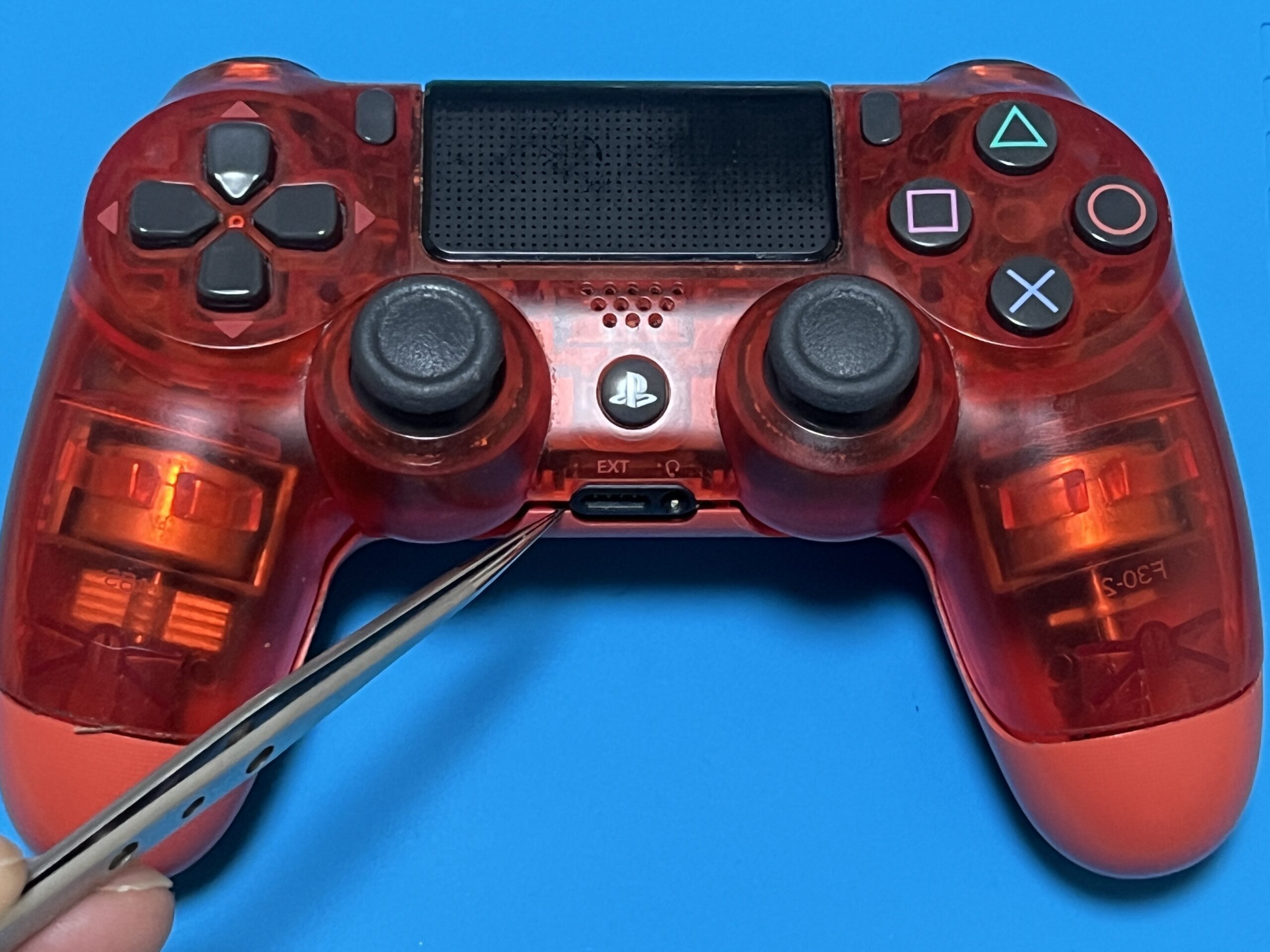
スムーズに開けるコツは、「左右のグリップ側面からアプローチして徐々に噛み合わせを解く」ことです。グリップ側面の継ぎ目にプラスチックピックを差し込み、少しずつスライドさせてパチンとツメを浮かせます。両グリップが外れたら、手前のイヤホンジャック付近にある中央のツメを慎重に解除します。
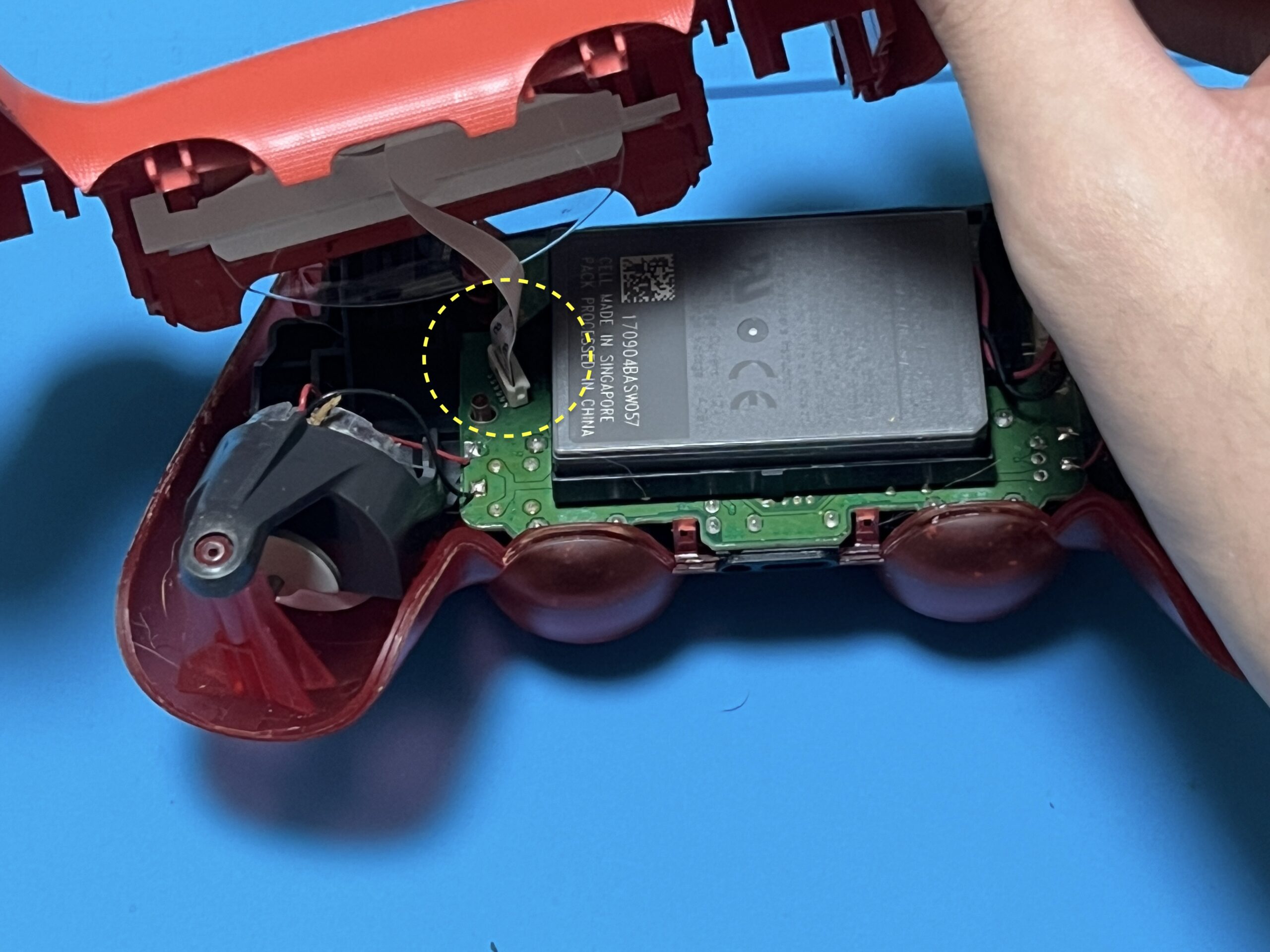
上下のシェルが浮き上がっても、決して一気に引き離してはいけません。背面基板とメイン基板をつなぐ薄いフラットリボンケーブルが繋がっているためです。コネクタの根元を指またはピンセットで優しくつまみ、まっすぐ引き抜くことで外装の完全分離が完了します。
【部品別】バッテリー交換手順からアナログスティック基板交換・接点復活剤の使い方まで
内部構造が露出したら、不調の部位に応じたメンテナンスを行います。
駆動時間が短くなった際のバッテリー交換手順は極めて簡単です。中央に配置されたリチウムイオンバッテリーの白黒リード線コネクタを基板から真上に引き抜くだけで取り外せます。互換バッテリーを取り付ける際は、コネクタの差し込み向きを十分に確認してください。
続いて、ドリフト誤作動を解消するためのアプローチです。バッテリー下のホルダーを固定しているネジを1本外し、マザーボードを少し持ち上げるとアナログスティックのユニットが現れます。
軽度の不調に対して極めて効果的なのが接点復活剤の使い方です。スプレーを直接基板へ勢いよく噴射するのは厳禁です。余分な油分が周囲に広がり、ショートや新たな汚れを呼び込む原因になります。綿棒の先端に電子機器専用の接点復活剤(コンタクトスプレー)を少量染み込ませ、スティックの緑色の可変抵抗器の隙間にチョンチョンと塗布します。その後、スティックを全方向にグリグリと30回ほど大きく回して薬剤を内部に行き渡らせ、エアダスターで余分な液を乾かします。
もしセンサー内部の金属板が完全にすり減っている場合は、ハンダ吸い取り線を使って基板からパーツを取り外し、アナログスティック基板交換やポテンショメーターの移植を行う必要があります。
【失敗回避】L2R2ボタンバネ取り付けと組み立て時に元に戻せない時の対処法
分解修理で初心者が最も挫折しやすいのが、「元に戻そうとしてもボタンがスカスカになる」「シェルが閉まらない」というトラブルです。その原因の多くはL2R2ボタンバネ取り付けのミスにあります。
シェルを外す際、トリガーボタンの裏に仕込まれた極小の金属バネがポロッと脱落することがよくあります。このバネは、長い足側を内部フレームの細い溝に差し込み、短い足側をL2/R2ボタンの内側にある突起にしっかり引っ掛けなければ反発力が生まれません。ピンセットを使い、バネの向きを正しくセットした状態でフレームに押し込むのがポイントです。
作業中に迷子にならないための組み立て方戻せない対処法として、各工程をスマホのカメラで細かく撮影しておく習慣が有効です。「リボンケーブルの青い補強板がどちらを向いていたか」「タッチパッドの配線が基板のどこを通っていたか」を視覚的に記録しておけば、組み間違いを未然に防げます。元に戻す際は配線の挟み込みに注意し、外周のツメがパチンと音が鳴るまでしっかり噛み合ってからネジを締め直してください。
【PS4コントローラー分解】に関するよくある質問(FAQ)
Q1:自分で分解するとメーカーの公式修理サポートは受けられなくなりますか?
A1:ソニー公式の修理対象外となります。ただしDUALSHOCK 4は発売から長い年月が経過しており、初期型・中期型を中心に公式サポート対応が終了しているモデルも多く存在します。有償修理が頼めない状態での延命策としてセルフリペアが選ばれています。あくまで自己責任での作業となります。
Q2:接点復活剤の代わりに家庭用の「クレ5-56」を使っても大丈夫ですか?
A2:絶対に使用してはいけません。一般的な防錆潤滑油はプラスチックやゴムを溶かして侵食する成分を含んでおり、コントローラー内部を修復不可能な状態に破損させます。必ず「プラスチック・ゴム対応の電子機器用接点復活剤」または「無水エタノール」を使用してください。
Q3:分解して清掃してもスティックのドリフトが直らない時はどうすべきですか?
A3:清掃やケミカル塗布で反応が変わらない場合、センサー内部の抵抗膜が物理的に削れ落ちている可能性が高いです。ハンダ付けによるユニット交換を行うか、互換性のある修理用マザーボードを取り寄せる、もしくは社外製の有線・無線コントローラーへの買い替えを検討する段階といえます。
まとめ:愛着あるDUALSHOCK4を長く安全に使い続けるために
DUALSHOCK 4は、その優れたホールド感とボタンの操作性から、PCゲームやクラウドゲーミングの環境でも根強い人気を誇っています。新品の流通が限られている現在、自身でメンテナンスを行い、不具合を解消できるスキルは大きな価値を持ちます。
適切な工具を用意し、ツメの外し方やバネの構造を丁寧に追っていけば、失敗のリスクは最小限に抑えられます。手元の愛機が再び軽快に動く喜びを実感しながら、焦らず慎重にリフレッシュ作業を進めてみてください。 (出典: ps4 コントローラー 分解(Yahoo!ニュース))

Webメディアの編集およびコンテンツ作成に従事。正確で質の高い情報発信を心掛けています。