イラレのドロップシャドウ完全解説!消せない原因と自然な影の作り方
Adobe Illustrator(イラレ)を使ったデザイン制作で、オブジェクトや文字に立体感や奥行きを与える「ドロップシャドウ」。手軽に立体感を演出できる反面、「影が濃すぎて野暮ったくなる」「なぜか影を消せない」「データが急激に重くなって作業が進まない」「印刷したら影のフチがギザギザに粗くなった」といったトラブルに頭を抱えるクリエイターは少なくありません。
イラレのドロップシャドウは、仕組みと適切なアピアランス管理さえ押さえれば、驚くほど自然で洗練された陰影表現を自在にコントロールできます。基本のかけ方からプロが実践する色変更のテクニック、反映されない・消えない時の対処法、印刷事故を防ぐラスタライズ設定まで、現場で本当に役立つノウハウを網羅してお届けします。
📌 【この記事の重要ポイントまとめ】
- 要点1:ドロップシャドウの編集・解除は「効果メニュー」の再選択ではなく「アピアランスパネル」から行うのが鉄則。
- 要点2:プロの自然な影は黒100%を避け、背景色に合わせた「色変更」と繊細な「ぼかし・不透明度」の調整で作る。
- 要点3:印刷時の粗さやデータの激重化は「ドキュメントのラスタライズ効果設定(350ppi)」と作業時の一時非表示で防ぐ。
【基本と編集】イラレのドロップシャドウのかけ方とアピアランス管理
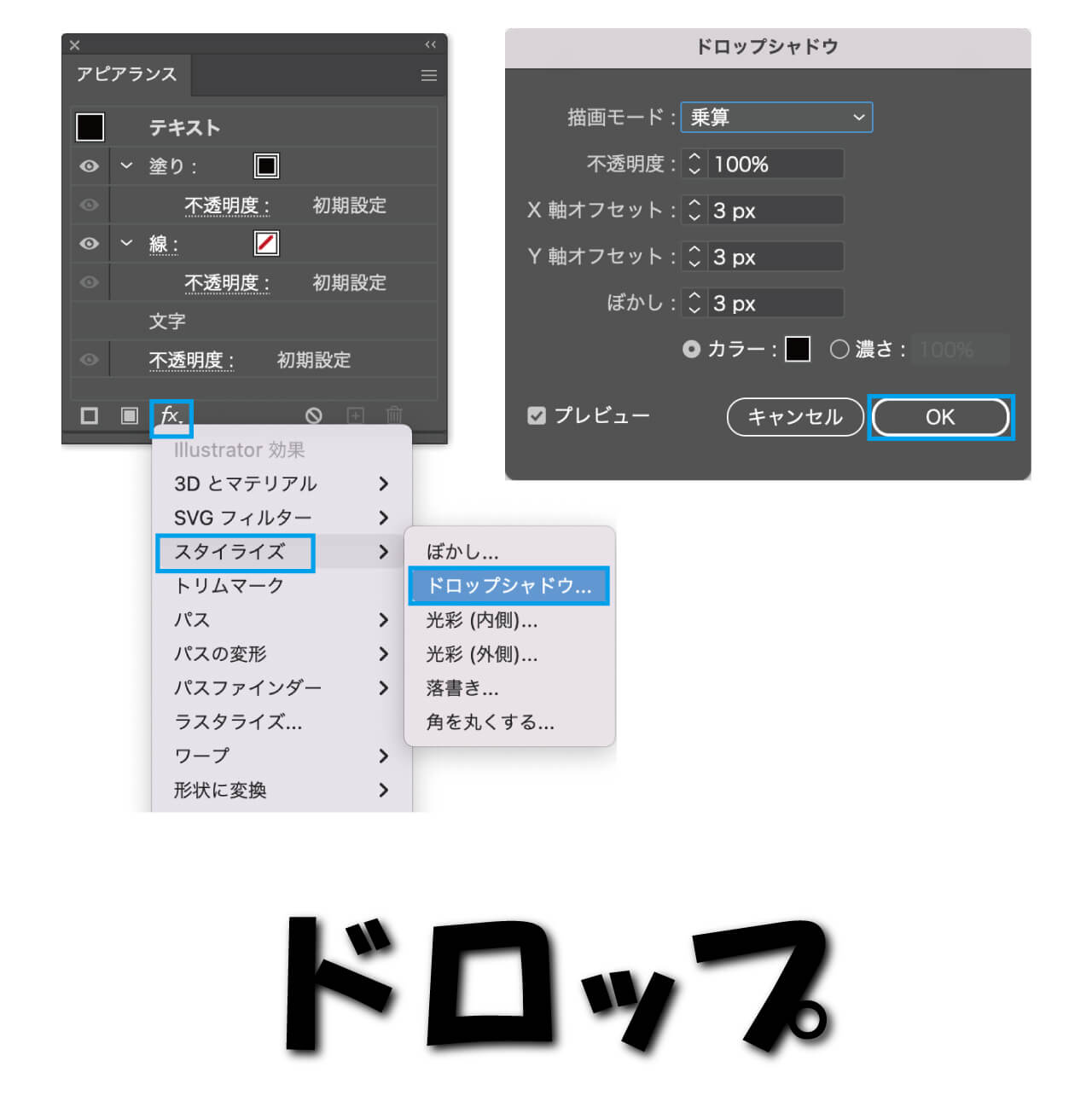
Illustratorでドロップシャドウを適用する基本手順は極めてシンプルです。対象のオブジェクトやテキストを選択した状態で、上部メニューの「効果」>「スタイライズ」>「ドロップシャドウ」をクリックします。
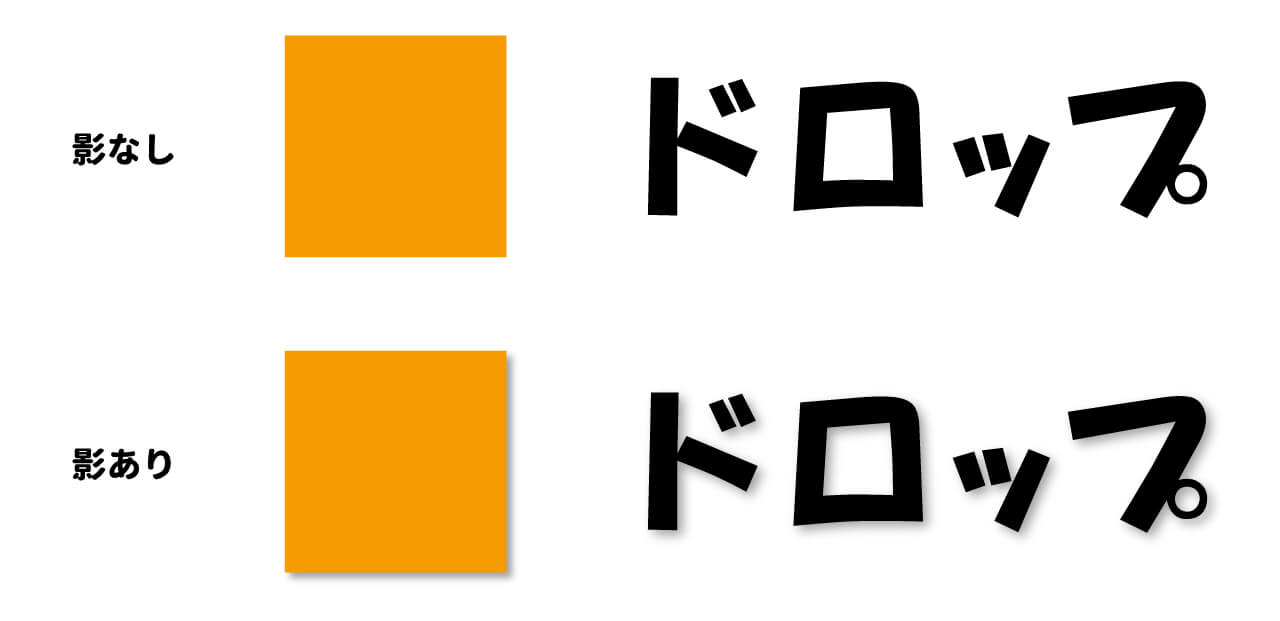
設定ダイアログが表示されたら、「プレビュー」にチェックを入れ、描画モード、不透明度、X軸・Y軸のオフセット(影の位置・角度)、ぼかし幅、カラーを指定して「OK」を押すだけです。文字(テキスト)に対しても、アウトライン化することなくそのまま適用できます。
ここで初心者が最も陥りやすい落とし穴が、「一度かけた影の数値を変更したい、または影を消す(解除する)方法がわからない」という問題です。影を修正しようとして再び上部メニューの「効果」>「スタイライズ」>「ドロップシャドウ」を開くと、警告ダイアログが出て影が2重に重なってしまいます。
イラレにおけるドロップシャドウは「アピアランス(外観)」情報として保持されます。数値を再調整したい時や影を完全に消す時は、必ず「ウィンドウ」>「アピアランス」パネルを開いてください。一覧にある「ドロップシャドウ」の文字をクリックすれば再編集ダイアログが開き、ゴミ箱アイコンをクリック(またはドラッグ)すれば影の解除が一瞬で完了します。
「反映されない」「消せない」トラブルの根本原因と解決策
ドロップシャドウを適用したはずなのに画面に出ない、あるいは不要になった影をどうしても消せないという現象には、明確な技術的要因があります。
まず「影が反映されない・できない」場合の代表的な原因は以下の3点です。
1つ目は、オブジェクトの塗りや線が「なし」になっているケースです。透明なオブジェクトに影をかけようとしても、元となるピクセルやベクターが存在しないため影が生成されません。
2つ目は、「プレビュー」のチェックが外れている、もしくはGPUパフォーマンスの一時的な描画遅延です。特に複雑なパスや巨大なアートボードを扱っている環境では、プレビューの更新が追いつかない場合があります。メニューの「表示」>「CPUでプレビュー」に切り替えると正常に描画されるケースが多々あります。
3つ目は、クリッピングマスクの内側にかかっていて枠外に見切れているケースです。マスクのバウンディングボックス外に影が落ちていると、当然画面上には現れません。
一方、「消せない」トラブルの多くは、グループ階層の不一致が原因です。オブジェクト単体に影がかかっているのか、それともオブジェクトを束ねた「グループ全体」や「レイヤー全体」にアピアランスとして影が付与されているのかを見極める必要があります。アピアランスパネルの最上部に「グループ」や「レイヤー」と表示されている場合は、選択ツールでダブルクリックしてグループ内に入るか、階層を正しく選択した状態でアピアランスを確認してください。
プロが実践する「自然な影」の作り方|色変更・ぼかし・角度の黄金比
デフォルト設定のドロップシャドウ(描画モード:乗算、不透明度:75%、描画色:ブラック)をそのまま配置すると、影が濃すぎてデザイン全体がくすんだり、古臭い印象を与えてしまいます。現代の洗練されたUIデザインやグラフィックにおいて、プロは次のようなアプローチで極めてナチュラルな影を作り込みます。
最も大きな違いを生むのが「影の色変更」です。ドロップシャドウ設定画面で「カラー」の右にある四角いカラーパレットをクリックし、背景色と同系色の濃いトーン(例:青系背景なら濃紺、暖色系なら深いダークブラウン)を指定します。これだけで背景と影の境界が美しく溶け合い、濁りのないクリアな立体感が生まれます。
次に重要なのが「角度・オフセット」と「ぼかし」の繊細なバランスです。光の当たり方を統一するため、デザイン内のすべての影でX軸・Y軸の方向性を揃えます。たとえば上部中央から柔らかな光が当たっているシーンを演出する場合、X軸オフセットは0mm、Y軸オフセットは2〜4mm程度に抑え、ぼかしを5〜8mmと広めに取ります。さらに不透明度を15%〜30%程度まで大胆に下げることで、フワッと浮き上がるようなリッチな浮遊感を表現できます。
より高度な表現として、アピアランスパネル内でドロップシャドウをあえて2重に重ねる「レイヤードシャドウ」という裏ワザもあります。「至近距離の薄くシャープな影」と「遠くまで広がる大きくて淡い影」の2系統を組み合わせることで、スマホの最新UIやハイエンドなWEBバナーのような極上の質感が完成します。
動作が重い時の処方箋!軽量化とプレビュー高速化の裏ワザ
ドロップシャドウを多用した途端、拡大・縮小やオブジェクトの移動がカクつき、イラレがフリーズ寸前になってしまった経験はないでしょうか。
イラレのドロップシャドウは、ベクターデータでありながら内部的には「ビットマップ画像(ラスターデータ)」としてリアルタイム演算されています。そのため、オブジェクトを動かすたびに背後で再計算が走り、マシンリソースを激しく消費します。
作業効率を落とさないための最も確実な対策は、制作途中の段階ではアピアランスパネルの「目のアイコン」をクリックしてドロップシャドウを非表示にしておくことです。レイアウトや文字組みの作業中は影をオフにし、最終確認や書き出しの直前に一括でオンにするワークフローを徹底するだけで、動作の重さは劇的に解消されます。
また、ドキュメント全体の軽量化を図る場合、メニューの「ファイル」>「ドキュメント設定」や環境設定を見直し、不要なアピアランスの重複がないかを定期的に確認する習慣をつけましょう。
印刷時の「粗い・ギザギザ」を防ぐ!ドキュメントのラスタライズ効果設定
「モニターで見ると綺麗なめらかな影なのに、印刷物として仕上がってきたら影のグラデーションが荒くモザイクのようになっていた」——これはDTP制作における代表的なトラブルの一つです。
この現象の元凶は、アートボードごとの「ドキュメントのラスタライズ効果設定」にあります。初期設定やWeb用プリセットで新規ドキュメントを作成した場合、解像度が「スクリーン(72ppi)」になっていることがあります。この状態のまま印刷用PDFを書き出すと、ドロップシャドウのぼかし部分が72ppiの粗い画像として出力されてしまいます。
印刷用途のデータを制作する際は、作業開始時(または入稿前)に必ず以下の設定を確認してください。
上部メニューの「効果」>「ドキュメントのラスタライズ効果設定」を開き、解像度を「高解像度(300ppi または 350ppi)」に変更します。背景は「透明」を選択し、「アンチエイリアス」にチェックが入っていることを確認して「OK」をクリックします。
なお、解像度を350ppiに引き上げると画面上の再描画負荷が高くなりますが、印刷事故を防ぐためには必須のステップです。あわせて、影がアートボードの端にかかる場合、裁ち落とし(塗り足し)エリアまで影が不自然に途切れていないかも入念にチェックしましょう。
【イラレのドロップシャドウ】に関するよくある質問(FAQ)
Q1:文字を打ち替えてもドロップシャドウの効果を維持できますか?
A1:はい、完全に維持されます。テキストをアウトライン化せず、テキストオブジェクトを選択した状態でアピアランスからドロップシャドウを適用しておけば、文字の打ち替えやフォント変更を行っても自動的に影が追従します。
Q2:作成したお気に入りのドロップシャドウ設定を他のオブジェクトに一発でコピーしたい場合は?
A2:スポイトツールを使うのが最速です。適用したいオブジェクトを選択した状態で「スポイトツール(ショートカットキー:I)」に切り替え、影がついている元オブジェクトをクリックするだけで、塗りと線、アピアランス効果が一括コピーされます。または、アピアランスパネルのサムネイル(ターゲットアイコン)をAlt/Optionキーを押しながら別オブジェクトへドラッグ&ドロップすることでも複製可能です。
Q3:ドロップシャドウだけを独立した画像やパスとして切り離すことはできますか?
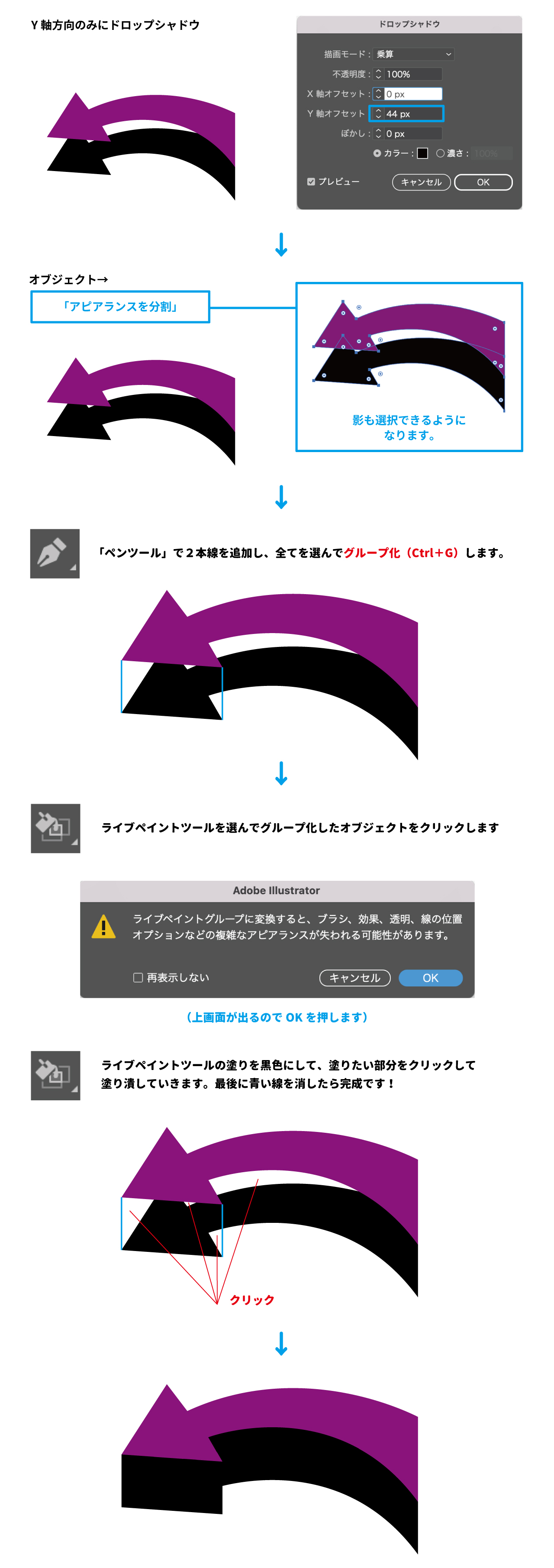
A3:可能です。オブジェクトを選択した状態でメニューの「オブジェクト」>「アピアランスを分割」を実行すると、影部分が独立したビットマップ画像(クリッピングマスク付き)に変換されます。グループ解除を行うことで、本体オブジェクトと影パーツを別々に移動・加工できるようになります。ただし、分割後はアピアランス設定に戻って数値を再調整することはできなくなるため、必ず元データのバックアップを取った上で実行してください。
洗練されたデザインワークのためのドロップシャドウ総まとめ
Illustratorのドロップシャドウは、単なる装飾効果にとどまらず、情報の視認性を高めたり洗練された世界観を構築するための重要なデザインツールです。
効果の重ねがけによるトラブルを防ぐアピアランス管理、濁りのない自然な陰影を叶えるカラー設計、そして印刷事故を未然に防ぐラスタライズ解像度の把握——。これらの一連の仕組みを正しく理解して運用することで、予期せぬエラーや動作遅延に悩まされることなく、思い通りのビジュアル表現をスムーズに実現できます。日々のデザインワークフローにぜひ取り入れてみてください。 (出典: イラレ ドロップ シャドウ(Yahoo!ニュース))
Webメディアの編集およびコンテンツ作成に従事。正確で質の高い情報発信を心掛けています。